사실 이 글을 쓰기 전, 라즈베리파이에 Git을 설치하고 설정하는 것을 하려고 했다.
근데.. 그 전에 VSCode로 연결을 설정해야, 좀 더 편하게 진행할 수 있을 것 같아서 이것을 먼저 하겠다.
우선 라즈베리파이에서 SSH 설정을 ON 해주어야 한다.

그 다음, VSCode에서 확장으로 Remote-SSH를 다운로드한다.
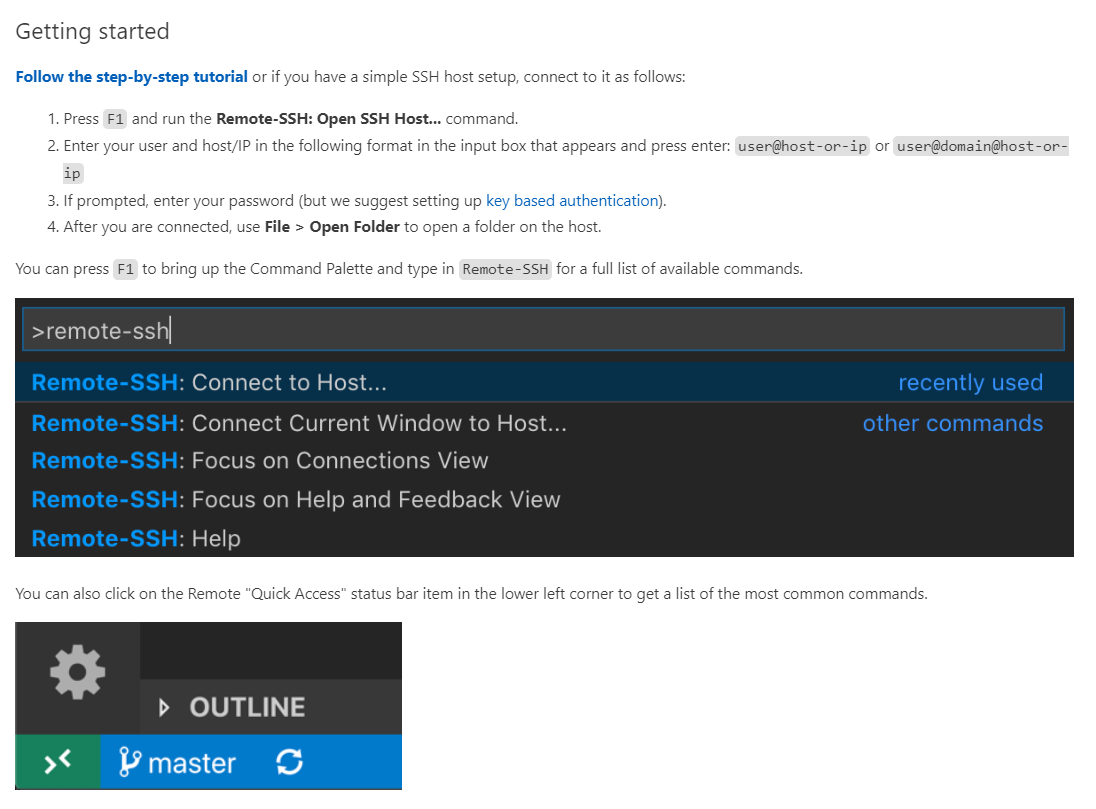
이 확장을 보면 영어로 어떻게 해라.. 써있는데, 대강 다음과 같이 따라오면 된다.
VSCode UI를 기반으로 한 설정

VSCode의 좌하단을 보면 이렇게 (><) 생긴 것을 볼 수 있는데, 이 버튼을 눌러보면 다음과 같이 나온다.
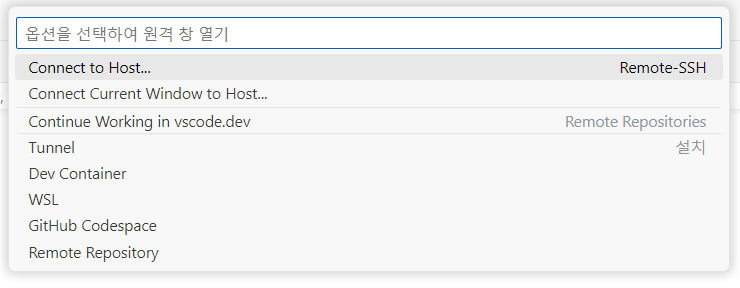
VSCode 화면의 중앙 상단에 이렇게 옵션들이 나오는데, 우리는 맨 위의 Host로 연결을 할 예정이다.

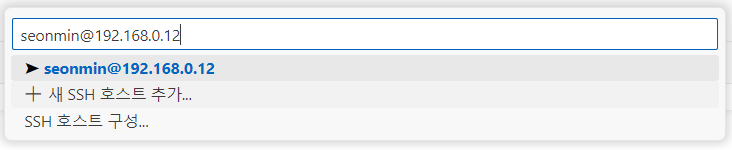
이렇게 입력을 해준 뒤, 엔터를 누르면 다음 화면이 나온다. (기본적으로 pi@xxx.xxx.xxx.xxx과 같이 입력하겠지만, 기본적으로 라즈베리파이를 세팅했었기에 위와같이 변형해서 입력해주었다.)
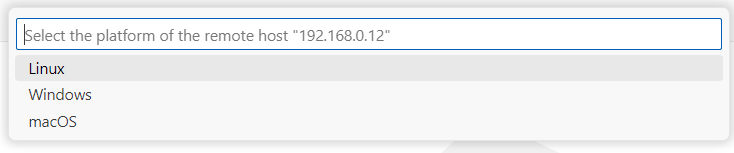
여기서 라즈베리파이니까 Linux 선택해주고, 이후 계속을 선택해주면 암호를 입력하라고 나온다.

여기서 필자의 경우 라즈베리파이에 암호를 설정해두었기에, 해당 암호를 입력해서 진행할 예정이다.
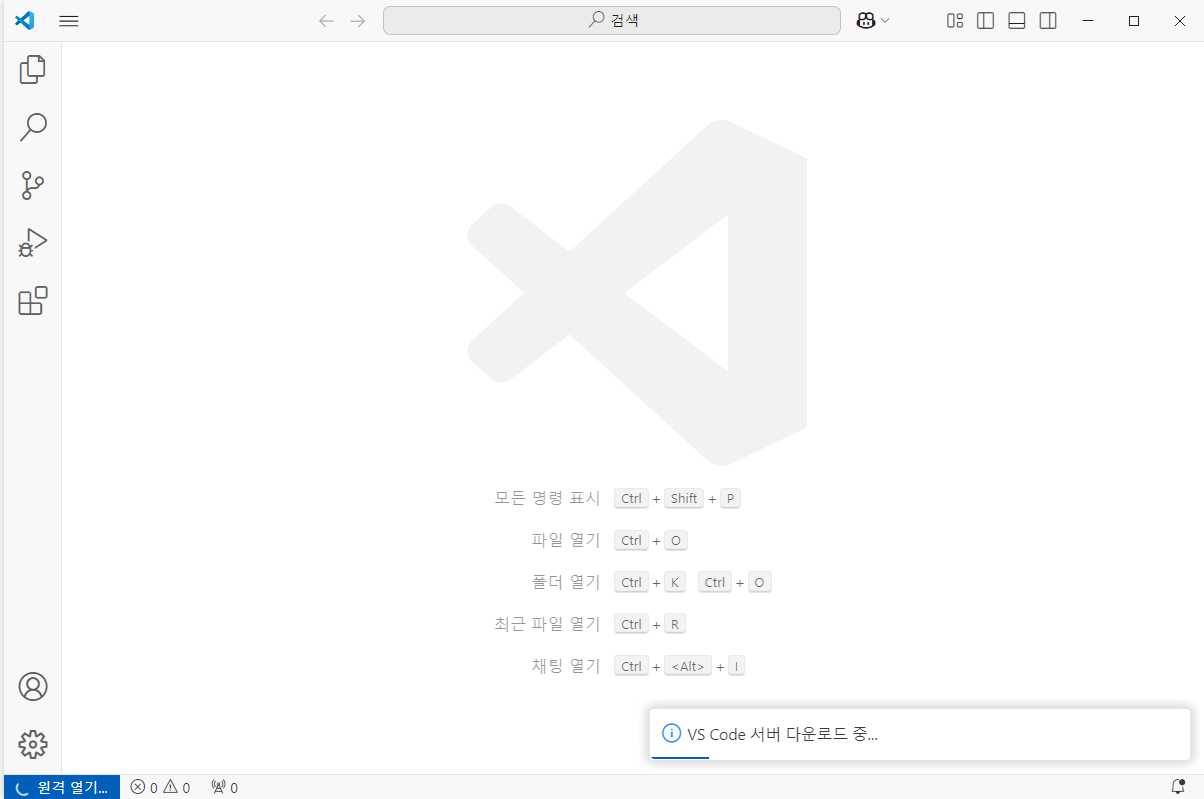
그러면 이렇게 VSCode 서버 다운로드와 같이 나오다가, 연결이 완료된다.
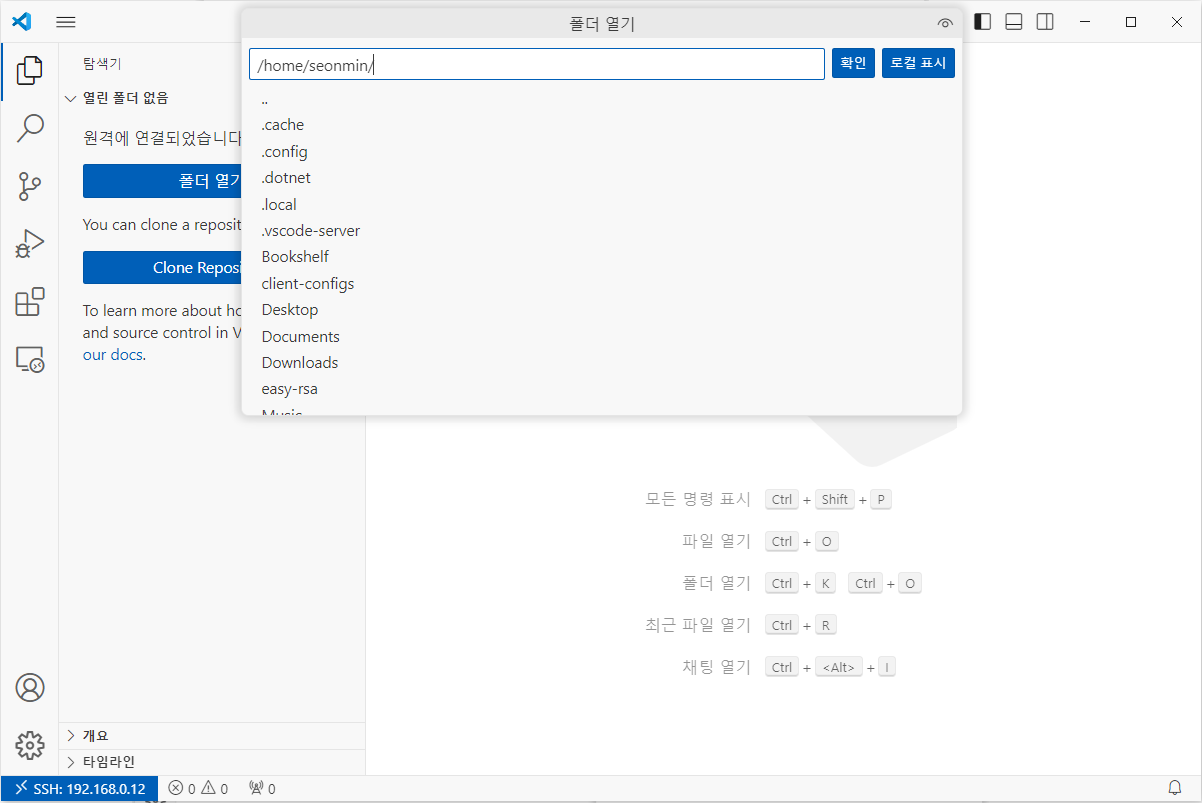
이렇게 폴더를 열면 라즈베리파이의 디렉토리로 열리는 모습!
만약 이후에도 꾸준히 연결하고싶다면 다음과 같이 할 수 있다.
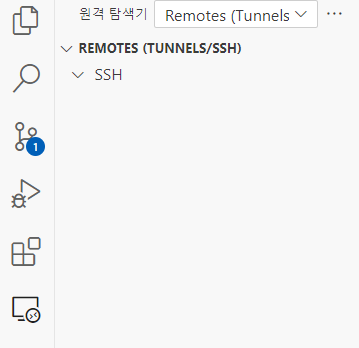
VSCode의 좌측 바에서 모니터에 야구공같이 있는 버튼을 클릭해주면 위 원격 탐색기가 나올 것이다.
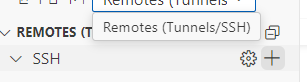
여기서 SSH 옆에 + 버튼을 누른 뒤

아까 전과 같이 이름@ip를 입력해서 추가해주면
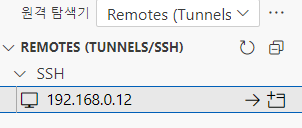
좀 더 쉽게 추가하고 저장되어있는 것에 간편히 접근할 수 있다.
'취준 일기 > 스마트 홈 IoT 프로젝트' 카테고리의 다른 글
| 라즈베리파이 5에 mqtt를 컴파일 할 때 추가하기 (0) | 2025.03.20 |
|---|---|
| 라즈베리파이 5에 Wiring Pi 다운로드하고 실행 점검하기 (0) | 2025.03.13 |
| 라즈베리파이 MQTT 설치 및 자동 실행 설정 (0) | 2025.03.13 |
| 라즈베리파이에 Git 설치하고, 기존 Repository Clone하기 (0) | 2025.03.06 |
| 스마트 홈 IoT 프로젝트 - 서론 (0) | 2025.02.27 |